Analytics
AIO टर्मिनल ट्रेड जर्नल: सटीक R-मल्टीपल, MAE/MFE, एज और टैग्स
एक ट्रेडिंग जर्नल तभी आपको सच बताता है जब उसमें दर्ज आंकड़े सटीक हों। ज़्यादातर जर्नल आपसे बाद में अपना स्टॉप-लॉस टाइप करवाते हैं — जिसका मतलब है कि जो R-मल्टीपल आप कैलकुलेट करते हैं, वह एक आंकड़े के भेस में महज़ एक अंदाज़ा होता है। AIO टर्मिनल के जर्नल में यह दिक्कत नहीं है, क्योंकि यह वही टूल है जिसने स्टॉप लगाया था।
यह फ्री जर्नल टूल जैसा नहीं है
अगर आपने AIO Indicator का फ्री ट्रेड जर्नल कैलकुलेटर इस्तेमाल किया है, तो यह एक अलग उद्देश्य के लिए बनाया गया एक अलग प्रोडक्ट है। फ्री टूल एक मैनुअल, लोकल-स्टोरेज कैलकुलेटर है — आप अपनी एंट्री, एग्जिट, और (वैकल्पिक रूप से) पहुंचा गया सबसे खराब/सबसे अच्छा प्राइस टाइप करते हैं, और यह आपके ब्राउज़र में ही आंकड़े कैलकुलेट करता है, बिना कुछ भी सर्वर पर भेजे। इस लेख में बताया गया टर्मिनल जर्नल ऑटोमैटिक है: यह सीधे आपके लाइव AIO टर्मिनल ऑर्डर फ्लो से जुड़ा है, बिना आपके कुछ भी छुए हर फिल रिकॉर्ड करता है, और चूंकि टर्मिनल ने ही आपका स्टॉप-लॉस लगाया था, इसलिए इसके R-मल्टीपल और MAE/MFE आंकड़े खुद-रिपोर्टेड नहीं बल्कि सटीक होते हैं।
यह खुद-ब-खुद बनता है
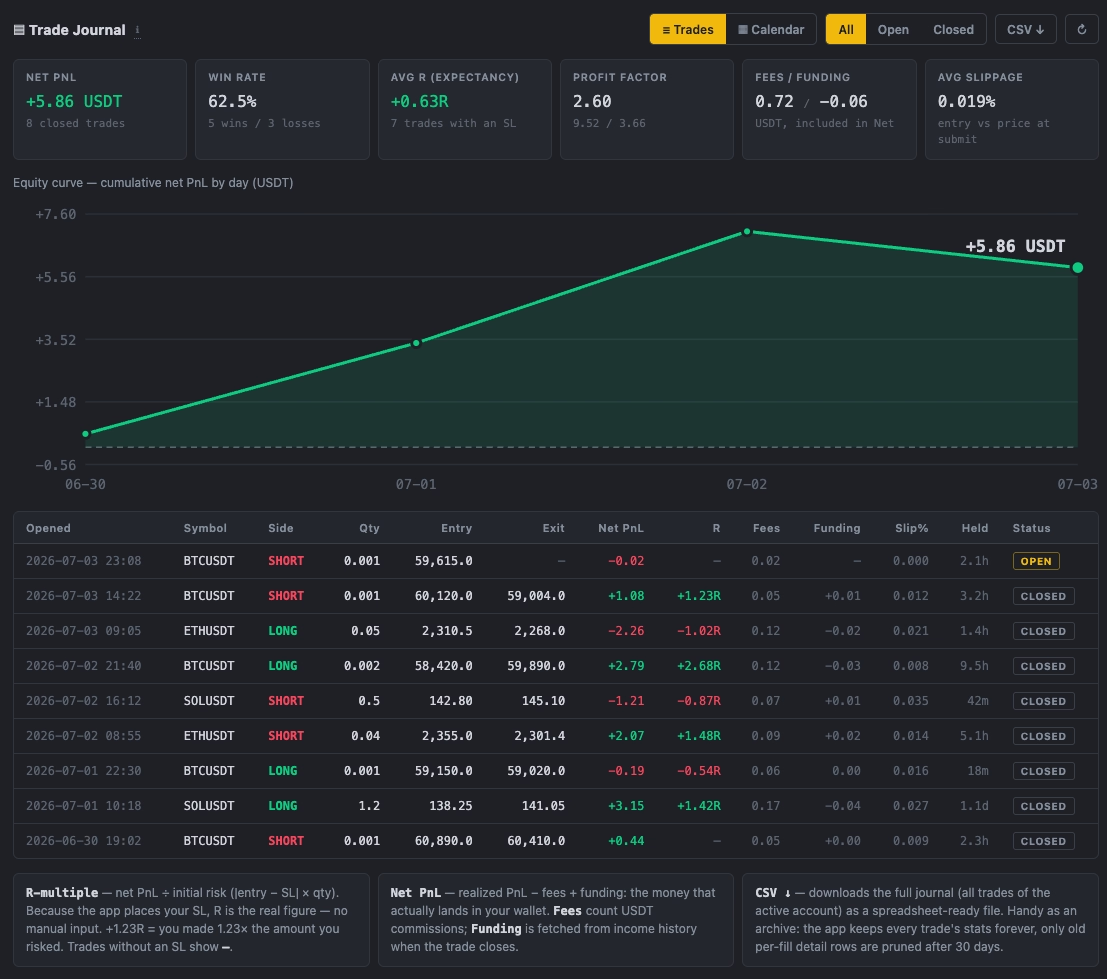
यहां कोई "add trade" बटन नहीं है। जर्नल आपकी पहली एंट्री फिल पर एक रिकॉर्ड खोलता है, किसी भी स्केल-इन का औसत निकालता है, पार्शियल एग्जिट को होते ही रिकॉर्ड करता है, और जैसे ही आपकी पोजीशन साइज़ शून्य पर लौटती है, ट्रेड बंद कर देता है। आप Long, Short, Smart TP/SL, Close, और Cancel टैब में सामान्य रूप से ट्रेड करते हैं — जर्नल इस गतिविधि का एक उपोत्पाद है, कोई अलग काम नहीं।
R-मल्टीपल असल में सटीक क्यों है
R-मल्टीपल, नेट P&L को शुरुआती जोखिम से भाग देकर निकाला जाता है — लेकिन यह फॉर्मूला तभी अच्छा है जब इसमें डाला गया "शुरुआती जोखिम" का आंकड़ा सही हो। ज़्यादातर जर्नल इस बात पर निर्भर करते हैं कि आप ट्रेड खत्म होने के बाद, एंट्री के समय सोचे गए अपने स्टॉप-लॉस को याद रखकर सही से टाइप करें। AIO टर्मिनल को पूछने की ज़रूरत नहीं है, क्योंकि ट्रेड खुलने पर उसी ने वह स्टॉप-लॉस लगाया था: R = net PnL ÷ (|avg entry − initial SL| × qty), जो असली ऑर्डर से कैलकुलेट होता है, किसी याद्दाश्त से नहीं।
R के साथ-साथ, हर बंद ट्रेड आपके असल में जिस प्राइस पर सबमिट किया था (मार्केट ऑर्डर के लिए मार्क प्राइस, लिमिट ऑर्डर के लिए आपका लिमिट प्राइस) उसके मुकाबले स्लिपेज और बंद होने पर लाया गया फंडिंग पेड या रिसीव्ड भी रिकॉर्ड करता है। दोनों समरी टाइल्स के एक सेट में जुड़ते हैं: Net PnL, Win rate, Avg R (आपकी एक्सपेक्टेंसी), Profit factor, Fees, Funding, और Avg slippage।
MAE/MFE: जो आपका P&L अकेले नहीं दिखाता
दो ट्रेड एक जैसे प्रॉफिट पर बंद हो सकते हैं और बिल्कुल अलग कहानी बता सकते हैं। एक सीधे टारगेट तक गया। दूसरा पहले आपके खिलाफ बुरी तरह गिरा, और संयोग से आप टिके रहे। P&L एक जैसा, लिया गया जोखिम बिल्कुल अलग। MAE (Maximum Adverse Excursion) और MFE (Maximum Favorable Excursion) यही फर्क पकड़ते हैं — ट्रेड बंद होने से पहले प्राइस आपके खिलाफ कितनी दूर गया, और आपके पक्ष में कितनी दूर गया।
AIO टर्मिनल इसे ट्रेड खुले रहने के पूरे समय के दौरान अपने ही लाइव मार्क-प्राइस फीड से लगातार सैंपल करता है, फिर बंद होने पर अंतिम MAE/MFE वैल्यू सेव कर लेता है। यही ठीक वजह है कि इसे वही टूल होना चाहिए जो आपके ट्रेड एक्जीक्यूट करता है: एक जर्नल जो सिर्फ एंट्री और एग्जिट प्राइस देखता है, बीच में कोई निरंतर फीड नहीं, वह बाद में MAE/MFE दोबारा नहीं बना सकता — अपनी लाइव एक्जीक्यूशन के बिना कमर्शियल जर्नलिंग टूल्स ऐसा कर ही नहीं सकते। एक बंद ट्रेड जिसमें छोटा-सा प्रॉफिट लेकिन गहरा MAE हो, यह बताता है कि आपका स्टॉप प्लेसमेंट या एंट्री टाइमिंग अंतिम आंकड़े से ज़्यादा जोखिम भरी थी; जिस ट्रेड में MFE ज़्यादा हो और आप जल्दी निकल गए हों, वह बताता है कि आप विनर्स को कैसे मैनेज करते हैं।
एज और टैग्स: आप असल में पैसा कहां बना रहे हैं?
ट्रेड-दर-ट्रेड टेबल के अलावा, दो सब-टैब आपकी एक्सपेक्टेंसी को एक कुल आंकड़े के बजाय अलग-अलग आयामों में बांटते हैं:
- Edge — दिन के घंटे और सप्ताह के दिन (आपके ब्राउज़र के टाइमज़ोन में) के हिसाब से बंटी एक्सपेक्टेंसी। अगर आपका Avg R हर दिन दोपहर 2 बजे के बाद चुपचाप बिगड़ जाता है, या आपके मंगलवार के ट्रेड अकाउंट को संभालते हैं जबकि शुक्रवार नुकसान देता है, तो यह यहीं दिखता है। ज़्यादातर ट्रेडर्स को अंदाज़ा होता है कि वे कब सबसे अच्छा ट्रेड करते हैं; यह उस अंदाज़े की जगह एक आंकड़ा देता है।
- Tags — किसी भी ट्रेड के साथ आप जो फ्री-टेक्स्ट, कॉमा-सेपरेटेड टैग्स जोड़ते हैं, नोट्स के साथ। फिर Tags व्यू हर टैग की एक्सपेक्टेंसी स्कोर करता है, ताकि "breakout," "pullback," और "revenge-trade-don't-do-this-again" — हर एक का अपना ईमानदार ट्रैक रिकॉर्ड मिले, बजाय इसके कि वे आपके कुल आंकड़ों में घुलमिल जाएं।
कैलेंडर और इक्विटी कर्व: आपकी ट्रेडिंग की शक्ल
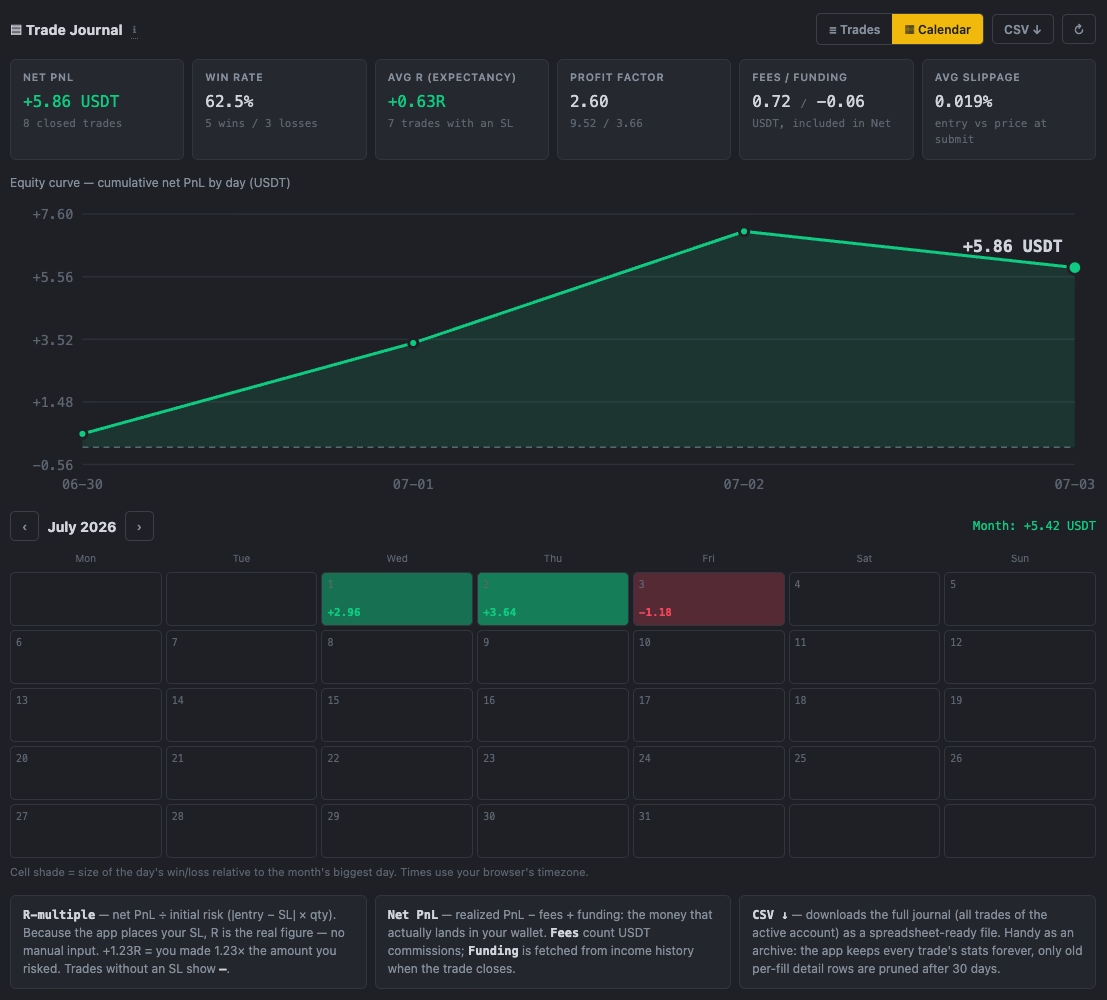
Calendar व्यू हर दिन को उस महीने के सबसे अच्छे और सबसे खराब दिन के हिसाब से स्केल किए गए हीट सेल के रूप में दिखाता है, साथ में महीना नेविगेशन, चलता हुआ महीने का कुल, और आज के दिन के चारों ओर एक रिंग। ट्रेड्स टेबल स्क्रॉल करने से यह कंसिस्टेंसी को तेज़ी से पढ़ने का तरीका है — फीके हरे रंग की लंबी स्ट्रीक्स बनाम चंद ऐसे दिन जिन्होंने महीना बनाया या बिगाड़ा, तुरंत दिख जाते हैं। Equity Curve एक क्रॉसहेयर टूलटिप के साथ एक क्युमुलेटिव डेली-नेट लाइन है (नेगेटिव होने पर लाल), जो आपको सिर्फ अपने अकाउंट का मौजूदा टोटल नहीं बल्कि उसके ग्रोथ की शक्ल देता है।
फ़िल्टरिंग, रो लिमिट्स, और एक्सपोर्ट
एक Period सिलेक्टर (7D / 30D / 90D / All, साथ ही एक कस्टम डेट रेंज) ट्रेड्स टेबल, समरी टाइल्स, Edge/Tags स्टैट्स, और इक्विटी कर्व में एक जैसा लागू होता है — ताकि आप यह पूछ सकें कि "पिछले 30 दिन कैसे रहे" बिना इस डर के कि कैलेंडर और स्टैट्स आपस में मेल नहीं खाएंगे। ओपन ट्रेड्स फ़िल्टर चाहे जो भी हो, हमेशा दिखते हैं। ट्रेड्स टेबल खुद डिफ़ॉल्ट रूप से आपके सबसे हाल के 100 ट्रेड्स दिखाता है, एक "Showing N trades" लाइन और Load more बटन के साथ, ताकि लंबी हिस्ट्री कभी चुपचाप कट न जाए — मांगने पर 1,000 रो तक लोड होती हैं। MAE, MFE, और टैग्स सहित हर फील्ड, टर्मिनल के बाहर अपना खुद का विश्लेषण करना चाहने वाले किसी भी व्यक्ति के लिए एक पूर्ण CSV एक्सपोर्ट में उपलब्ध है।
एक व्यावहारिक साप्ताहिक समीक्षा
- Period फ़िल्टर को 7D पर सेट करें और पहले Avg R और Profit factor चेक करें — क्या सप्ताह प्रति-ट्रेड आधार पर नेट पॉज़िटिव है, सिर्फ कुल डॉलर में नहीं?
- Edge टैब खोलें — क्या कोई घंटा या सप्ताह का दिन साफ़ तौर पर औसत को नीचे खींच रहा है? यह सिर्फ एक नोट-टू-सेल्फ नहीं बल्कि एक नियम बनाने का उम्मीदवार है।
- ट्रेड्स टेबल को MAE के हिसाब से सॉर्ट करें — जिन ट्रेड्स में उनके अंतिम नतीजे के मुकाबले सबसे गहरा एडवर्स एक्सकर्शन हुआ, वे जीत हो या हार, दोबारा जांचने लायक हैं।
- अपने सबसे ज़्यादा और सबसे कम एक्सपेक्टेंसी वाले सेटअप के लिए Tags व्यू चेक करें। जो टैग लगातार नुकसान दे रहा है उसे कम साइज़ करने या रिटायर करने पर विचार करें।
- अपने खुद के बैकअप और आर्काइव के लिए हर महीने CSV में एक्सपोर्ट करें — 30 दिन से पुरानी फिल-लेवल डिटेल एग्रीगेट कर दी जाती है, इसलिए CSV ही आपके अंतर्निहित ट्रेड्स का रिकॉर्ड है।
शुरुआत कैसे करें
Journal कीबोर्ड शॉर्टकट 9 पर है। इसे किसी सेटअप की ज़रूरत नहीं है — यह Long, Short, Smart TP/SL, Close, या Cancel में आपकी अगली फिल से रिकॉर्ड करना शुरू कर देता है। टैग्स और नोट्स किसी भी ट्रेड में सीधे Trades टेबल से जोड़े जा सकते हैं।
अगर आप AIO टर्मिनल में नए हैं, तो किसी भी VIP प्लान के साथ एक्सेस फ्री में शामिल है। सब्सक्राइब करने के बाद अपने टर्मिनल क्रेडेंशियल्स पाने के लिए Telegram (@nguyenthl) पर हमसे संपर्क करें।
नोट: Journal यह बताता है कि क्या हो चुका है — यह अगली बार क्या होगा, इसकी भविष्यवाणी नहीं करता। कम संख्या में ट्रेड्स से कैलकुलेट की गई एक्सपेक्टेंसी अस्थिर होती है; Edge और Tags के ब्रेकडाउन को जांच-पड़ताल का संकेत मानें, दस ट्रेड्स के बाद का अंतिम फैसला नहीं।